
Ранее вы узнали, как создать подкласс класса Tkinter.Tk. Однако приложение Tkinter должно иметь только один экземпляр Tk. Поэтому обычно наследуют от класса ttk.Frame и используют подкласс в корневом окне.
Как наследовать от класса ttk.Frame
Чтобы унаследовать класс ttk.Frame, используйте следующий синтаксис:
class MainFrame(ttk.Frame):
    pass
Поскольку Frame нуждается в контейнере, вам необходимо добавить аргумент в его метод __init__() и вызвать метод __init__() класса ttk.Frame следующим образом:
class MainFrame(ttk.Frame):
    def __init__(self, container):
        super().__init__(container)
Ниже показан полный класс MainFrame, который имеет метку и кнопку. При нажатии кнопки отображается окно сообщения:
class MainFrame(ttk.Frame):
    def __init__(self, container):
        super().__init__(container)

        options = {'padx': 5, 'pady': 5}

        # label
        self.label = ttk.Label(self, text="Hello, Tkinter!")
        self.label.pack(**options)

        # button
        self.button = ttk.Button(self, text="Click Me")
        self.button['command'] = self.button_clicked
        self.button.pack(**options)

        # show the frame on the container
        self.pack(**options)

    def button_clicked(self):
        showinfo(title="Information",
                 message="Hello, Tkinter!")
Ниже определяется класс App, который наследуется от класса Tk:
class App(tk.Tk):
    def __init__(self):
        super().__init__()
        # configure the root window
        self.title('My Awesome App')
        self.geometry('300x100')
И вы можете загрузить приложение через блок if __name__ == «__main__».
if __name__ == "__main__":
    app = App()
    frame = MainFrame(app)
    app.mainloop()
В этом коде:
- Сначала создайте новый экземпляр класса App.
- Во-вторых, создайте новый экземпляр класса MainFrame и установите его контейнер для экземпляра приложения.
- В-третьих, запустите приложение, вызвав app(). Оно выполнит метод __call__(), который вызовет mainloop() корневого окна.
Соединим все вместе:
import tkinter as tk
from tkinter import ttk
from tkinter.messagebox import showinfo


class MainFrame(ttk.Frame):
    def __init__(self, container):
        super().__init__(container)

        options = {'padx': 5, 'pady': 5}

        # label
        self.label = ttk.Label(self, text="Hello, Tkinter!")
        self.label.pack(**options)

        # button
        self.button = ttk.Button(self, text="Click Me")
        self.button['command'] = self.button_clicked
        self.button.pack(**options)

        # show the frame on the container
        self.pack(**options)

    def button_clicked(self):
        showinfo(title="Information",
                 message="Hello, Tkinter!")


class App(tk.Tk):
    def __init__(self):
        super().__init__()
        # configure the root window
        self.title('My Awesome App')
        self.geometry('300x100')


if __name__ == "__main__":
    app = App()
    frame = MainFrame(app)
    app.mainloop()
Выход:
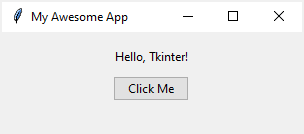
Пример объектно-ориентированного фрейма
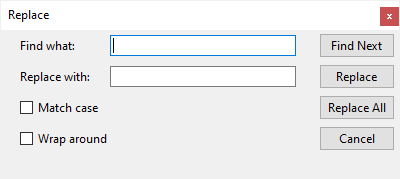
В следующем примере классы используются для преобразования окна Replace из учебника Frame:
import tkinter as tk
from tkinter import ttk


class InputFrame(ttk.Frame):
    def __init__(self, container):
        super().__init__(container)
        # setup the grid layout manager
        self.columnconfigure(0, weight=1)
        self.columnconfigure(0, weight=3)

        self.__create_widgets()

    def __create_widgets(self):
        # Find what
        ttk.Label(self, text="Find what:").grid(column=0, row=0, sticky=tk.W)
        keyword = ttk.Entry(self, width=30)
        keyword.focus()
        keyword.grid(column=1, row=0, sticky=tk.W)

        # Replace with:
        ttk.Label(self, text="Replace with:").grid(
            column=0, row=1, sticky=tk.W)
        replacement = ttk.Entry(self, width=30)
        replacement.grid(column=1, row=1, sticky=tk.W)

        # Match Case checkbox
        match_case = tk.StringVar()
        match_case_check = ttk.Checkbutton(
            self,
            text="Match case",
            variable=match_case,
            command=lambda: print(match_case.get()))
        match_case_check.grid(column=0, row=2, sticky=tk.W)

        # Wrap Around checkbox
        wrap_around = tk.StringVar()
        wrap_around_check = ttk.Checkbutton(
            self,
            variable=wrap_around,
            text="Wrap around",
            command=lambda: print(wrap_around.get()))
        wrap_around_check.grid(column=0, row=3, sticky=tk.W)

        for widget in self.winfo_children():
            widget.grid(padx=0, pady=5)


class ButtonFrame(ttk.Frame):
    def __init__(self, container):
        super().__init__(container)
        # setup the grid layout manager
        self.columnconfigure(0, weight=1)

        self.__create_widgets()

    def __create_widgets(self):
        ttk.Button(self, text="Find Next").grid(column=0, row=0)
        ttk.Button(self, text="Replace").grid(column=0, row=1)
        ttk.Button(self, text="Replace All").grid(column=0, row=2)
        ttk.Button(self, text="Cancel").grid(column=0, row=3)

        for widget in self.winfo_children():
            widget.grid(padx=0, pady=3)


class App(tk.Tk):
    def __init__(self):
        super().__init__()
        self.title('Replace')
        self.geometry('400x150')
        self.resizable(0, 0)
        # windows only(remove the minimize/maximize button)
        self.attributes('-toolwindow', True)

        # layout on the root window
        self.columnconfigure(0, weight=4)
        self.columnconfigure(1, weight=1)

        self.__create_widgets()

    def __create_widgets(self):
        # create the input frame
        input_frame = InputFrame(self)
        input_frame.grid(column=0, row=0)

        # create the button frame
        button_frame = ButtonFrame(self)
        button_frame.grid(column=1, row=0)


if __name__ == "__main__":
    app = App()
    app.mainloop()